
私はピアノをよく弾いているわけですがそろそろ楽譜をタブレットに移行したい。
ただタブレットだと1ページしか表示できず譜めくりが大変すぎるし、結局紙の楽譜に戻りそう…。
そういう方におススメなのがAmazonが販売している『Fire HD 10 タブレット』

タブレットの中では低価格でちゃんとした楽譜表示アプリ『MobileSheets』もあるし、さらにもう1台あれば2画面表示(楽譜両開き)ができるという優れもの♪
そんな楽譜表示のためだけにタブレットを検討している人にピッタリのFire HDについて説明していきたいと思います。
Aazom Fire HD
タブレットで楽譜見るならiPadでしょ!プロの演奏家も使ってるから!!
確かに多くの人がスペックや安定の高さからiPadを使っているのが現状です。
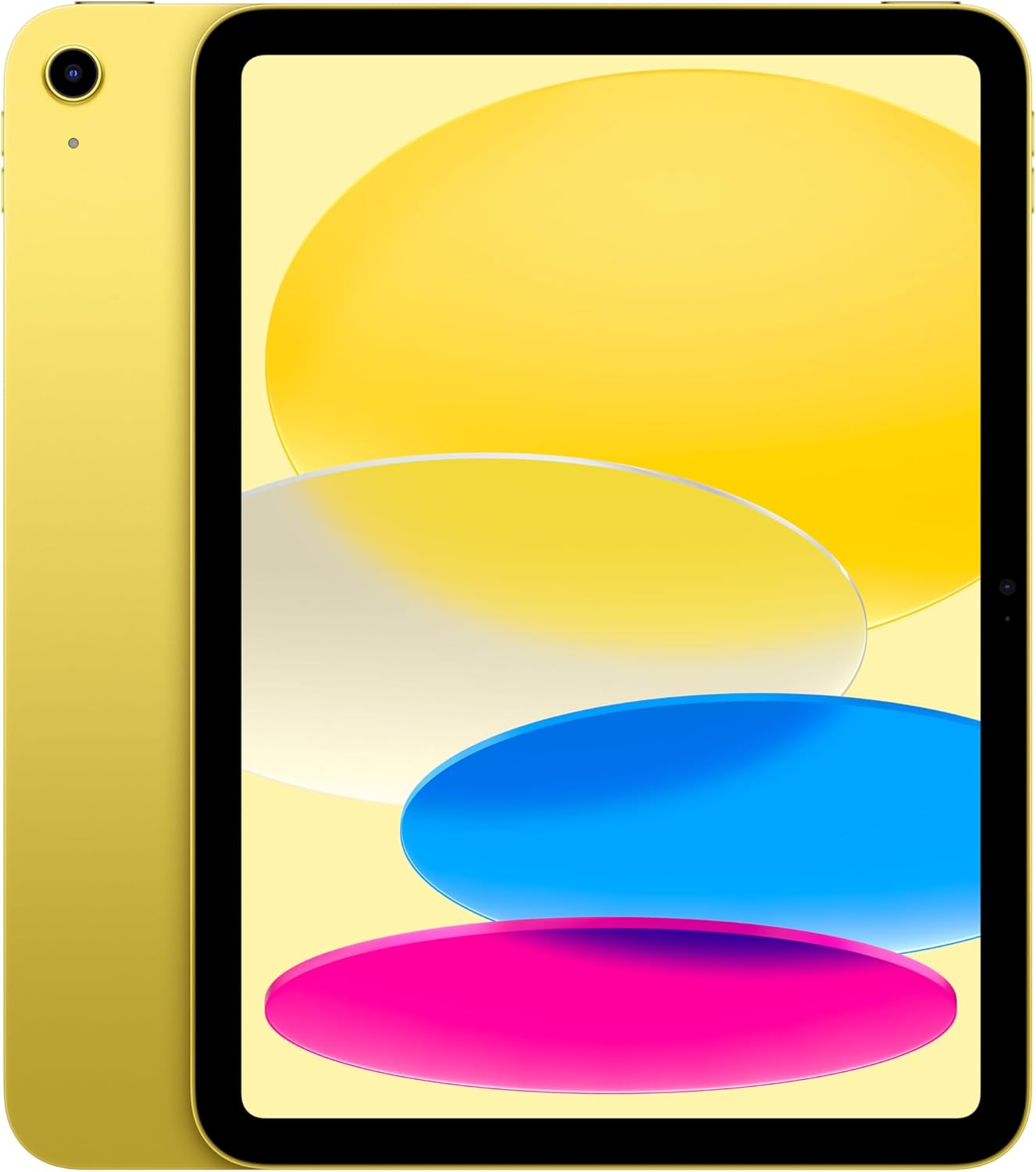
ただ楽譜を見るだけならiPadじゃなくてもいいのでは?
しかも年々iPadの価格は上がるばかりで、もしタブレットを使わなくなったらただの板として部屋のどこかで眠ってる…というのはよくある話。
楽譜を表示するだけならiPadはすでにオーバースペックで、今回紹介するAmazonのFire HDでも全く問題ないです♪
楽譜を表示するまでにかかる時間、ページをめくる時の反応速度、安定性…たしかにiPadより劣る部分はあるのですがそもそもタブレットで楽譜を見るのにはコツや慣れが必要です。
そして何よりも価格が安い!
10インチのタブレットで2万円を切っており、さらにセール時には1万円近くまで安くなります。
最新モデルではタッチペン(5,000円ぐらい)にも対応していますが…
こちらはiPadの方が数倍書きやすいのであまり期待はしない方がいいかもしれません。
ただ楽譜にメモ程度なら普通に書けるので使ってみるのはアリです♪
標準でPDFの楽譜を表示することはできるのですが、そこは楽譜表示アプリを使うのが便利。
とうことで私は『MobileSheets』というアプリを使っています。
MobileSheets
このアプリには『MobileSheetsPro』と『MobileSheetsTrial』と2種類あり、「Trial」が無料版となっています。

まずは無料版の『MobileSheetsTrial』で充分です♪
無料版は楽譜データが8つまでという制限はありますが有料版とほぼ同じように使用できます。
8つと言っても増えたら弾かない曲を削除して新しく入れればいいので、人によっては最後まで無料で使うこともできます。
ただタイトルにある2画面で使うなら無料版は90秒しか使えないようで…
さすがにPro(有料版)にする必要があります。
まずはタブレットで楽譜を表示して練習してみてください。
・音符が小さくて読みずらい(慣れてくれば結構読めます)
・譜めくりが面倒だ。
・無料版で使ってみて楽譜をPDFで用意するのが難しい。
・操作が難しい
など電子楽譜ならではの使いづらさに気付くと思います。
そこに慣れるか、またデメリットよりメリット(紙の楽譜より持ち運びが楽など)を感じるならば有料版を検討したり、iPad Proのような大画面タブレットを検討してもいいように思います。
個人的に『MobileSheets』を2つのタブレットで2画面表示できるようになってから各段に使いやすくなった印象です。
やはり画面1つでは譜めくりの回数が多すぎる…。
ということで次は2画面のやり方を説明していきます。
2画面表示最高
楽譜をタブレットで運用したいと思っている人は今セール中のAmazon Fire HD 10がおススメ♪
— つきかせピアノ@あろきゃに♪ (@tsukikaseP) January 4, 2025
2台あれば2ページ表示できてiPad1台より安いという…。
とりあえず試しに1台持っていてもいいかも♪https://t.co/2Wq7rOND59 pic.twitter.com/0wK5Pc79VI
こんな感じで2画面表示できます♪
まずは『MobileSheetsPro』にする必要があるのでAmazon ストアで購入します。
iPad版やAndroid版などいろいろありますが、今回はAmazonで購入がスムーズだと思います。
そしてもう1台『Fire HD 10 タブレット』を用意します。
高いですがAmazon は年に数回…ほぼ毎月のようにセールをしているのでそのタイミングで購入しましょう!
どのアプリでもそうですが初めは操作や設定が難しい…。
私も大変苦戦しました。
1度設定してしまえばあとは楽譜を見るだけなので頑張っていきましょう!
2画面表示の設定
まずは一番右上にあるところからメニューを開き、「タブレットの接続」をタップします。
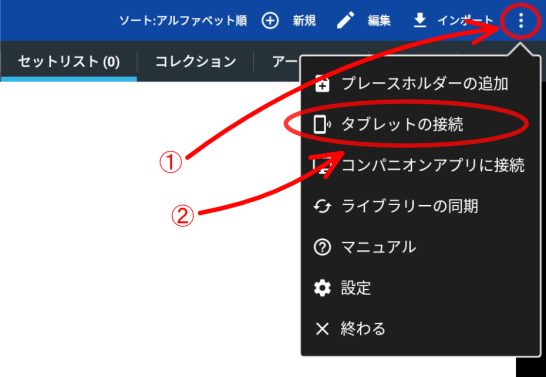
または右下にある写真にあるアイコンをタップします。
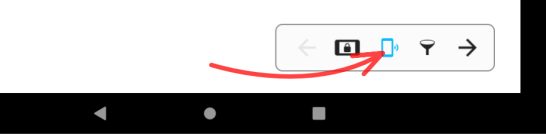
すると「デバイス接続の管理」画面がでてくるのでそこからもう一台のタブレットに接続します。
無線での接続方法に「WiFi」と「Bluetooth」の2種類があります。
自宅でWiFiを使っているならWiFiでも大丈夫なのですが、外で使う場合などは「Bluetooth」での接続になると思います。
まずはメイン(親機)の設定
今回はBluetoothでの接続で説明してみます。
①デバイス接続の管理画面から「Bluetooth」を選択
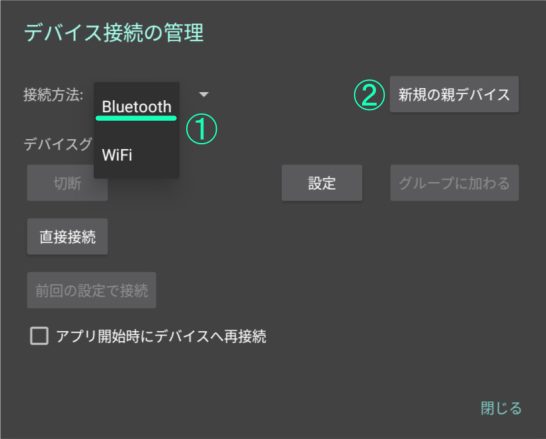
②新規の親デバイスのボタンをタップ
今回は2台のタブレットで両開き2ページずつ表示したいので
③「ブックモード」をONにします。
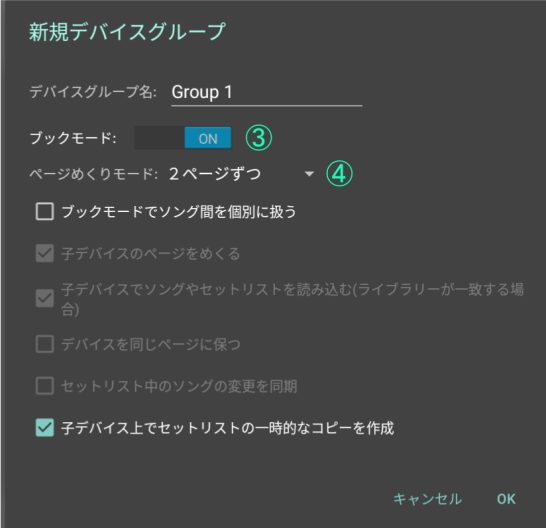
④2ページずつになっていると思いますが両開きで使う場合はここを2ページずつ
OKを押すと他のタブレットをBluetoothでの検索が始まるので許可を押しましょう。
2台目(2ページ目)子機の設定
次のもう一台の子機となるタブレットで「デバイス接続の管理」画面を開きます。
①サーチ部分をONにする
②するとデバイスグループに接続したいタブレットの名前が表示されると思います。
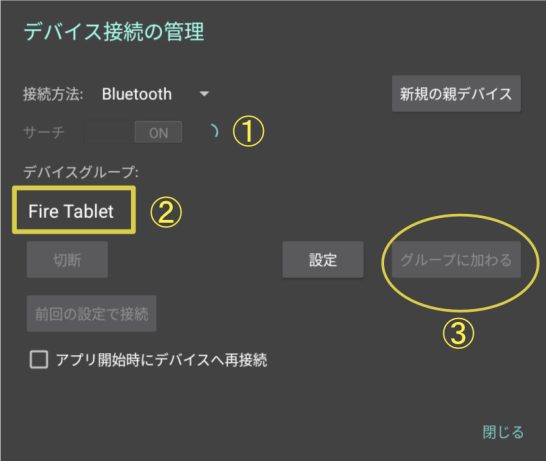
今回は同じ「Fire Tablet」をタップする。
③「グループに加わる」ボタンが押せると思いますのでそちらで接続しましょう。
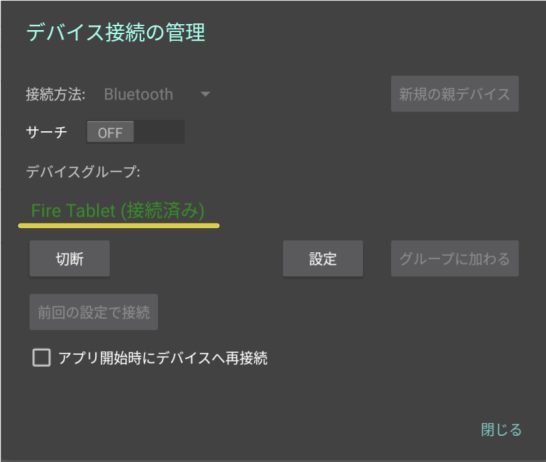
接続済みと表示されれば成功です♪
これでタブレット2台で2ページ運用ができます。
ただ思ったより上手く接続できなかったり、親機と子機が探せなかったりするので頑張りましょう!。
マニュアルにも詳しく載っているので諦めずに設定してみてください♪
https://www.zubersoft.com/mobilesheets/MobileSheetsPro-JP.pdf
また、同じ曲(同じ楽譜データ)を親機・子機ともに入れておく必要がありますのでご注意ください。
設定後、親機の方で曲を選択すると自動的に子機もページが開きます。
あとは本のように両開きで楽譜を見ることができます♪
他にもおススメはありますが…
やっておきたい設定や便利な設定などもありますが、まずはタブレットで練習、演奏できるかお試しください♪
折角のタブレットなので手を使わずに譜めくりをしたい!
そんな方には比較的休めなこのペダルがおススメです♪
持ち運ぶには少し大きいですが私は問題なく使えてます。
足での譜めくりも思ったより練習が必要なので…一度お試しください♪
では楽しい演奏タイムをお過ごしください♪
